



À l'ère de l'IA, il est devenu indispensable de disposer d'un système de suivi des conversions efficace et bien organisé sur son site web. En effet, les visiteurs sont moins nombreux et plus qualifiés. Il faut pouvoir déterminer les canaux ou les campagnes de publicité en ligne les plus performants avec certitude. Dans ce but, on installe un code de suivi global comme le code Google Analytics et différents codes de suivi des conversions particuliers.
Une conversion est enregistrée lorsque le prospect clique sur un bouton d'envoi de formulaire, mais cela peut être aussi un lien vers un email ou un numéro de téléphone, le téléchargement d'un PDF ou encore d'autres types d'événements comme l'affichage d'une page particulière du site.
Google Tag Manager (GTM) est un outil peu connu du grand public, mais qui peut s'avérer utile pour gérer de nombreux codes de suivi des conversions. Sans GTM, ces codes doivent être ajoutés manuellement sur le site web, ce qui peut être compliqué pour un responsable marketing, s'il n’est pas lui-même développeur. De plus, même pour un développeur de métier, il devient vite difficile de maintenir de nombreux codes Javascript hétérogènes, notamment sur les sites ecommerce, sans nuire à la qualité globale et aux performances du site.
Voici donc une petite introduction pour faciliter la prise en main de l'interface de GTM qui peut être intimidante lorsqu'on fait ses premiers pas.
Installation d'un code unique sur son site web
La première tâche est de créer sur son compte GTM un container dédié à la gestion des scripts de son site web. Il vous sera tout de suite demandé de placer un bout de code Javascript dans l'en-tête des pages HTML (Head) de votre site web et une balise noscript avec une iframe dans le corps de la page (Body).
Dans les CMS, cette opération s'effectue souvent au niveau du template/theme ou par l'intermédiaire de plugins spécialisés comme WPcode (Wordpress) ou LM-Custom-SITE (Joomla). Toutes les requêtes passeront ensuite par les serveurs de Google. Bien entendu, Google installe des cookies externes sur votre site web, donc assurez-vous que les cookies soient bloqués au chargement de la page par votre CMP (plateforme de gestion de consentement) et renvoie les paramètres propres à Google consent mode v2. Voilà, c'était la dernière modification technique à réaliser sur son site web avant de passer à GTM.
Balises, déclencheurs et variables
L'interface de GTM comporte trois rubriques principales: balises, déclencheurs et variables. Vous pouvez créer des balises pour les principaux services que vous allez utiliser comme Google Analytics ou Google Ads, mais aussi pour des services n'appartenant pas à Google comme Linkedin Insight. D'ailleurs, une balise HTML personnalisée permet théoriquement d'ajouter n'importe quel code de suivi.
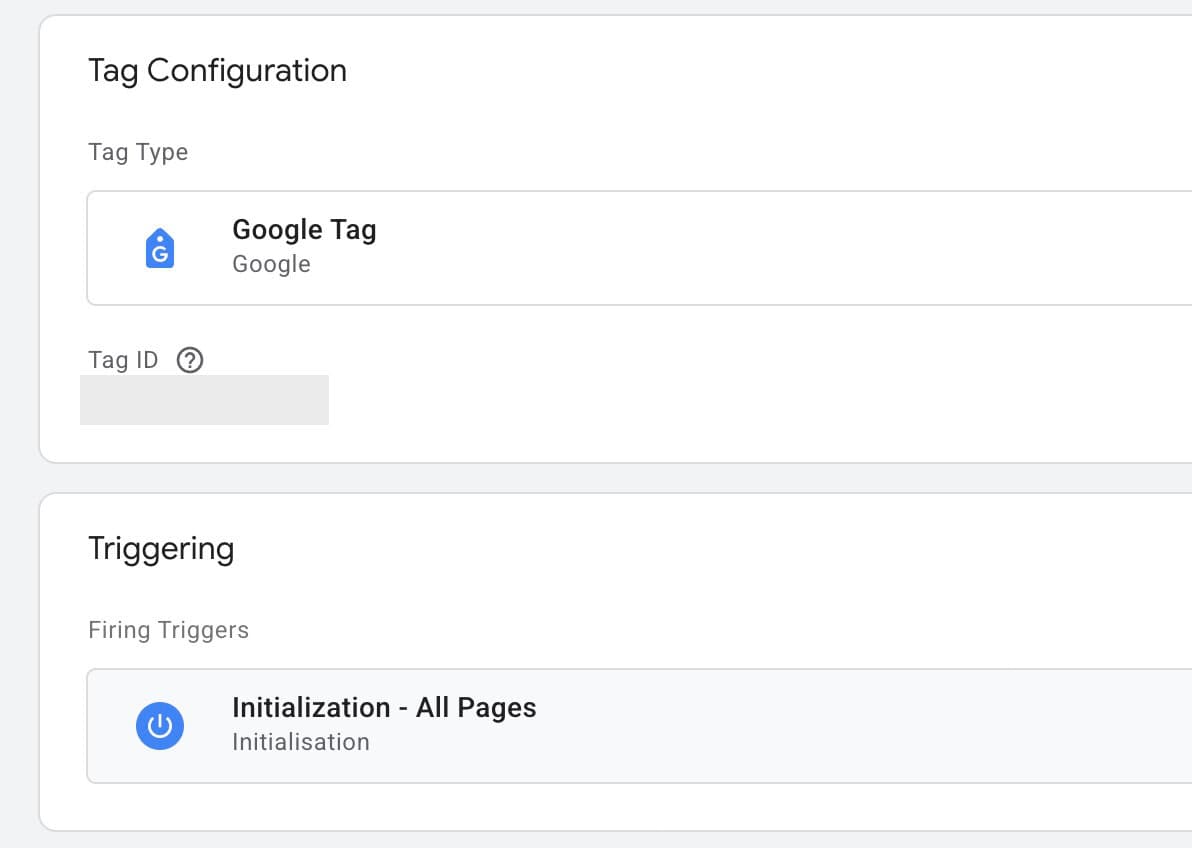
Pour injecter spécifiquement le code Google Analytics qui va analyser le trafic de votre site web, vous devez créer une balise Google incluant l'identifiant du compte Google Analytics que vous trouverez dans les réglages sur la collecte de données. Vous ajouterez ensuite une balise Google Analytics Event pour chaque action de conversion que vous souhaitez mesurer.
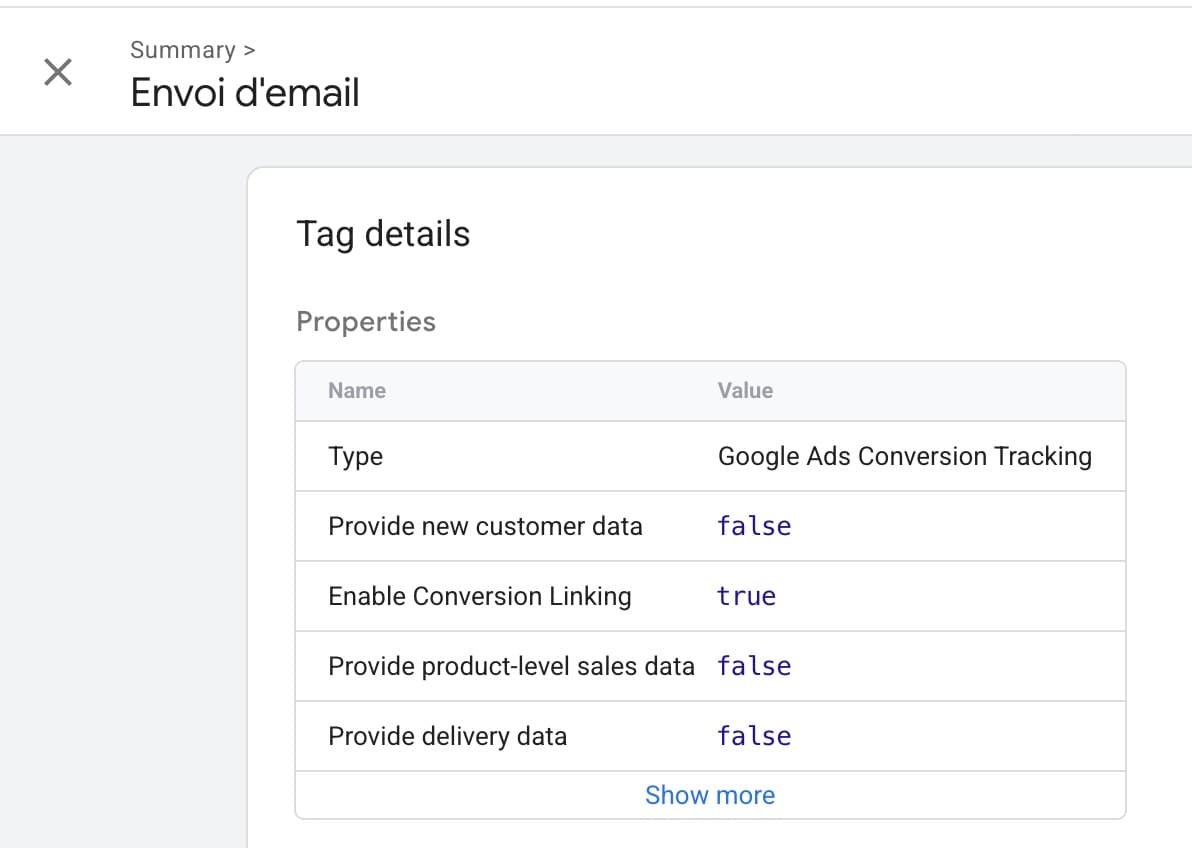
Pour Google Ads, il sera nécessaire de créer une balise Google Ads Conversion Tracking pour chaque élément de conversion que vous aurez défini, d'ajouter une balise Conversion Linker obligatoire, ainsi qu'une balise affichant l'identifiant Google Ads.
Le principe est d'associer ces balises à des événements créés dans la partie déclencheurs. Ces événements peuvent être déclenchés par l’affichage d'une page de destination identifiée par son chemin d'accès ou au contraire sur toutes les pages, la détection d'un clic sur un lien de type email, d'un numéro de téléphone, d'un PDF ou l'envoi d'un formulaire. De nombreux éléments du DOM d'une page HTML peuvent être pris en compte comme un identifiant ou une classe CSS, une URL, divers attributs de formulaire, son envoi ou le pourcentage qu'un utilisateur a vu d'une page ou d'une vidéo.
La section variables permet d'activer ou de désactiver ces éléments et éventuellement de créer des variables personnalisées en fonction des besoins. Il est aussi possible d'exporter tout ou partie de son container pour le réutiliser sur un autre site. Cette fonctionnalité se trouve dans la section Admin.
Ne pas oublier de publier ses modifications et de les tester
Pour que les modifications deviennent actives sur le site web, il ne faut pas oublier de cliquer sur le bouton Publier et d'ajouter un commentaire. GTM utilise un système de gestion des versions qui permet de retrouver l'historique des modifications.
Il est aussi possible de tester le bon fonctionnement de ses codes de suivi avant ou après la publication des modifications. Après avoir cliqué sur le bouton Prévisualisation et indiqué la page que l'on souhaite auditer, GTM vous permet de tester vos actions de conversion en direct sur le site. En revenant sur le tableau de bord, vous pouvez identifier les différents codes de suivi utilisés sur la page et si les actions de conversions ont bien été déclenchées. Dans le cas de Google Ads, GTM indique l'identifiant et le label de conversion déclenchés après avoir cliqué sur l'action de conversion. On peut ensuite rechercher ces identifiants en utilisant le champ de recherche accessible en haut dans l'espace de travail de GTM pour retrouver la balise ou le déclencheur responsable de la conversion et effectuer éventuellement un ajustement.
En résumé, GTM est un outil très intéressant, car il simplifie la gestion des nombreux codes de suivi de conversions utilisés sur les sites web professionnels en supprimant la barrière technique qui peut être un frein, même pour un développeur, si vous gérez un site avec de nombreuses pages et de nombreux événements à observer.
En savoir plus:
Gérer le consentement des cookies en Suisse avec votre CMS Joomla ou Wordpress